
PS在处理图像方面是个专家,简单的动画制作也不在话下,比如说给家里宠物做个动态表情包,或者给孩子做个简易电子画册,PS都是信手拈来,这里以制作倒计时动画为例,来看看具体操作步骤吧。

工具/材料:
电脑,photoshopcc2019,和材料的图片
方法步骤:
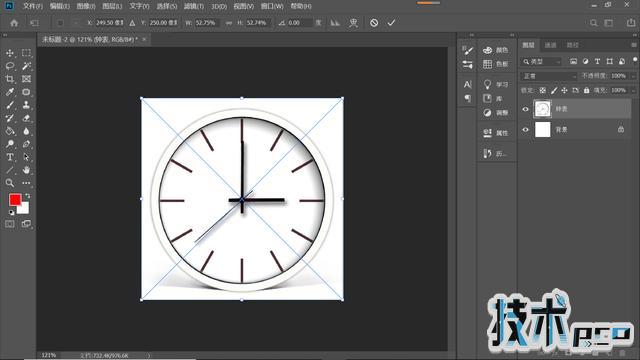
1.创建一个大小为500*500像素的新文件。点击“文件-放置嵌入对象”,放置素材图片作为倒计时动画的背景,如下图所示。
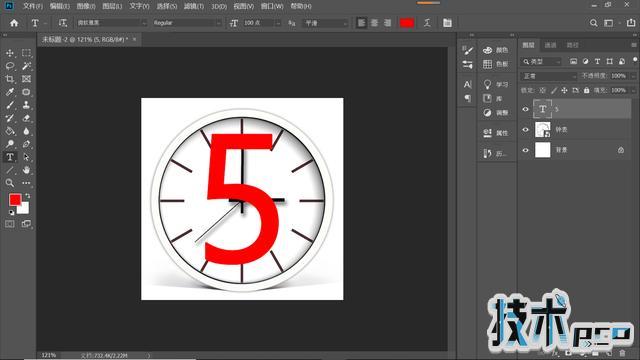
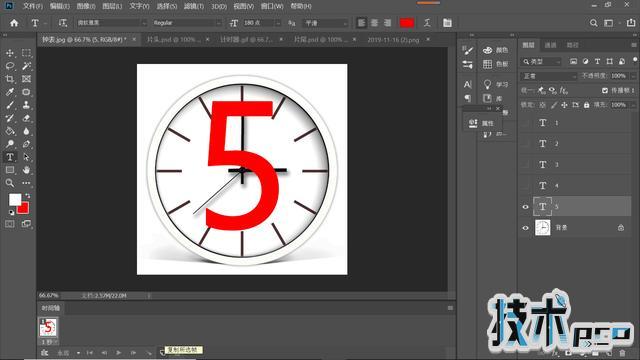
2.在表盘中央输入数字“5”,设置颜色和大小,使其醒目清晰。
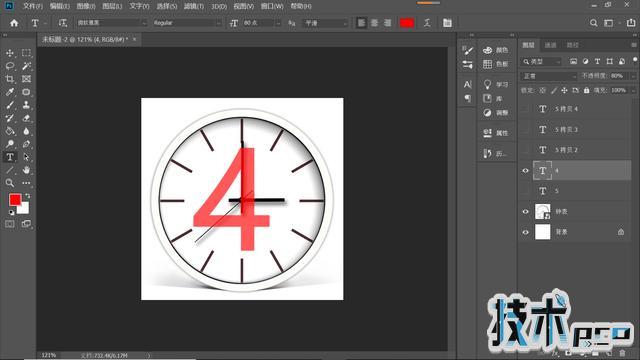
3.将文字图层“T5”复制四次,然后依次将各图层的编号分别改为“4、3、2、1”。操作哪个文字层,其他所有文字层都设置为不可见,否则会造成文字扭曲眼花。更改文本时,减小字体大小和不透明度,如下图所示。从“5”到“1”,字号减小,不透明度降低。这样做的目的是为了显示一种时间正在减少的紧迫感。
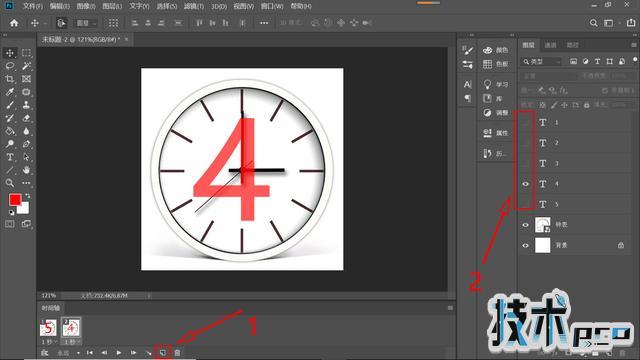
4.文字调整好后,从“T5”层开始操作,其他层设置为不可见。依次点击“窗口-时间轴-创建帧动画”。此时可以看到“T5”已经作为第一帧排在了打开的时间轴面板的第一位,如下图所示。单击“复制选定的帧”关闭“T5”层前面的小眼睛,同时打开它们。
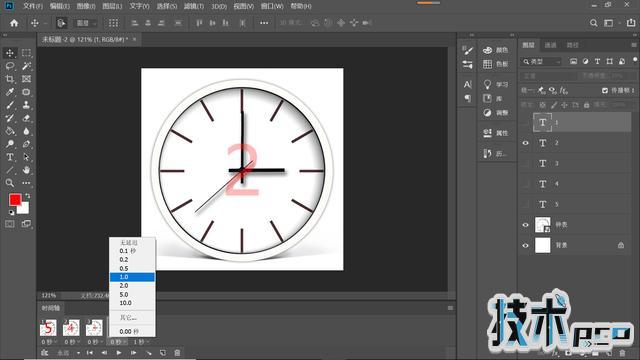
5.创建所有帧后,单击每帧下方的“选择帧延迟时间”,并设置每帧的延迟时间。在这种情况下,每帧设置为1秒。“循环”选项设置为“始终”。此时,可以看到动画效果。第一次生产成功,你就有了满满的成就感。以此类推,你也可以尝试做一个电子相册。
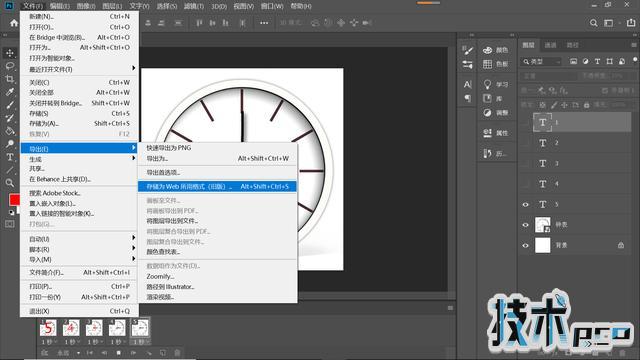
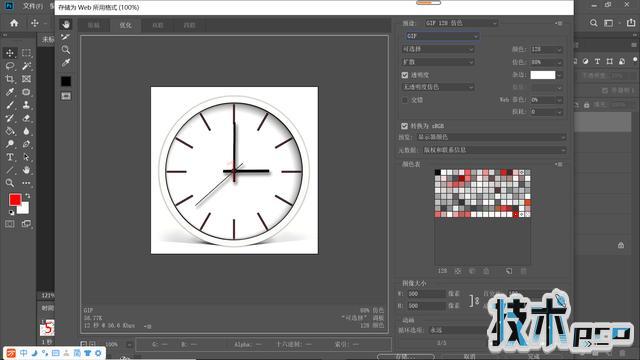
6.最后,保存文件,这里需要特别提一下。靠活着来节约是不行的。你要点击“文件-导出-保存为web格式”,如下图所示,选择GIF格式文件保存。好了,你完成了!不亲自动手怎么能做出这么有趣的动画?
重点: