
本篇文章分享的是动态IP和静态IP的转换,以及手动配置IP地址。
1.打开控制面板。在弹出窗口中,单击查看网络状态和任务,然后单击更改适配器设置,右键单击以太网,并选择属性。
如果桌面没有控制面板图标,可以看我的第二篇文章:如何在win10中添加桌面图标和关闭天气图标。

1.1控制面板-查看网络状态和任务
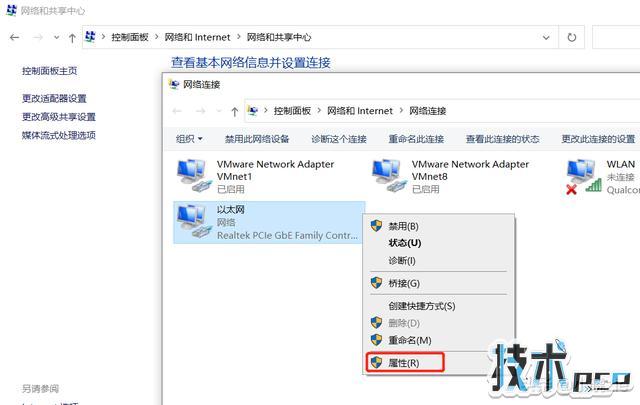
1.2更改适配器设置-以太网(右击)-属性。
2.选择“internat协议版本4”,点击“属性”并开始手动配置。
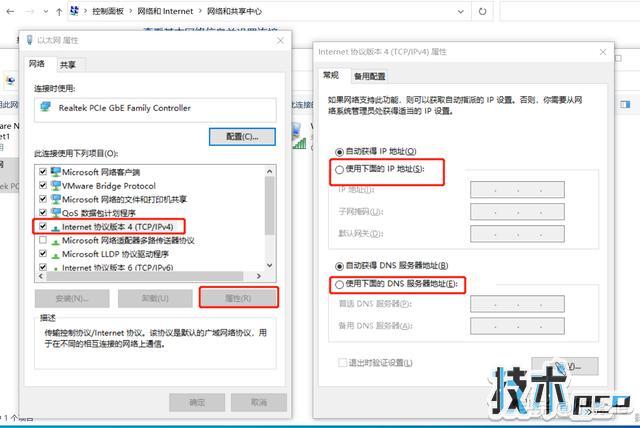
2.2.internat协议第4版-属性-手动配置
3.在上一个弹出窗口中:
(1)如果选择下图红框中的两项,则自动获取IP。
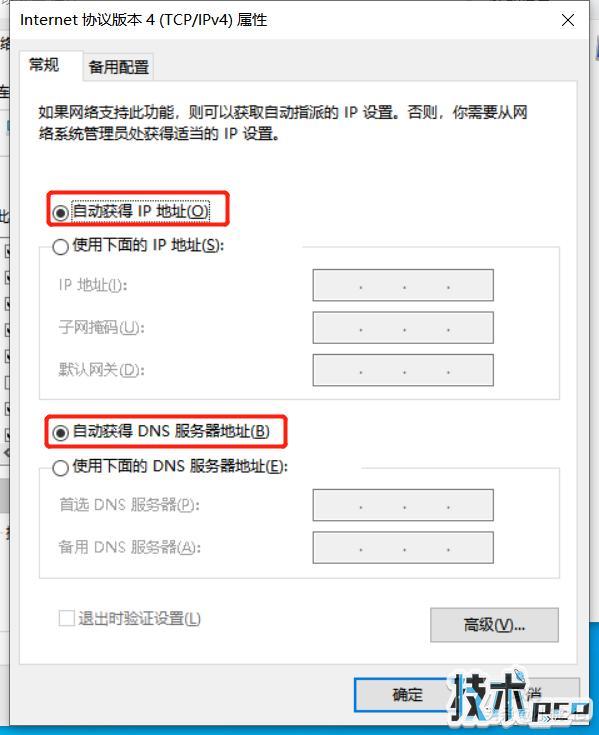
3.1知识产权的自动获取
(2)如果选择下图红框中的两项,手动配置IP。
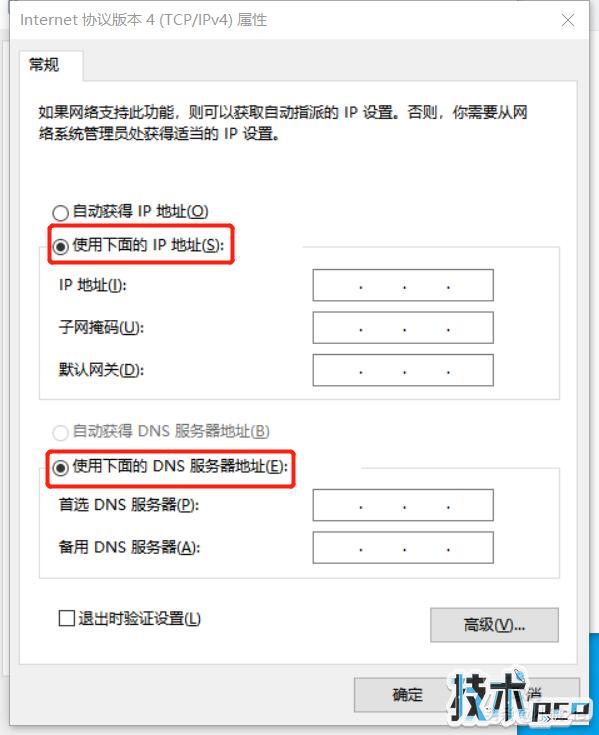
3.2手动配置IP
(3)将动态IP转换为静态IP,按照下图填写一一对应关系。
如果不知道如何查看左半部分的“网络连接详情”,请参考本文第一、二步:win10系统中查看本地ip地址的方法以及动态ip和静态IP的简单介绍。
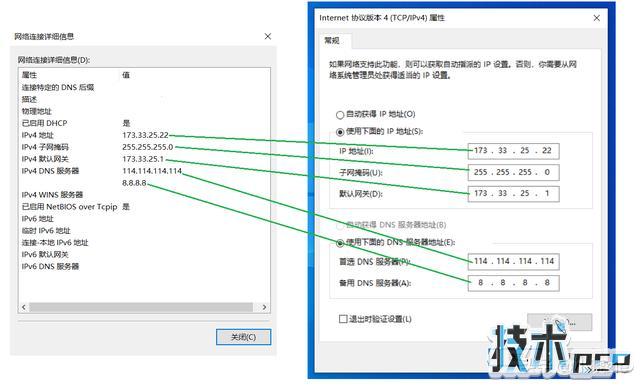
3.3动态IP地址替换为静态地址。
4.手动配置到其他IP地址。
(1)上一步只是动态转换成静态,ip地址还是原来的那个。在这一步中,IP地址将被配置成其他地址。
(2)只需在3(3)的基础上进行修改,在下图的位置填入2到254之间的整数即可。但是需要注意的是,除非你确定你要更改的地址不在使用中,否则不能随意更改。
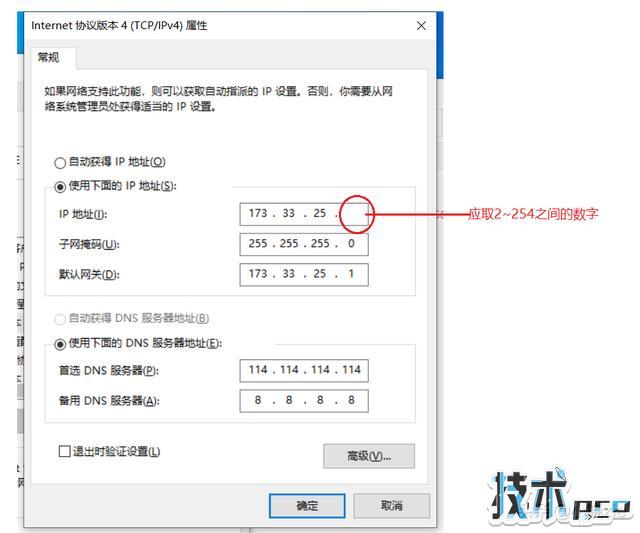
4.4.ip地址最后一段的取值范围