银河麒麟操作系统如何使用光盘刻录?
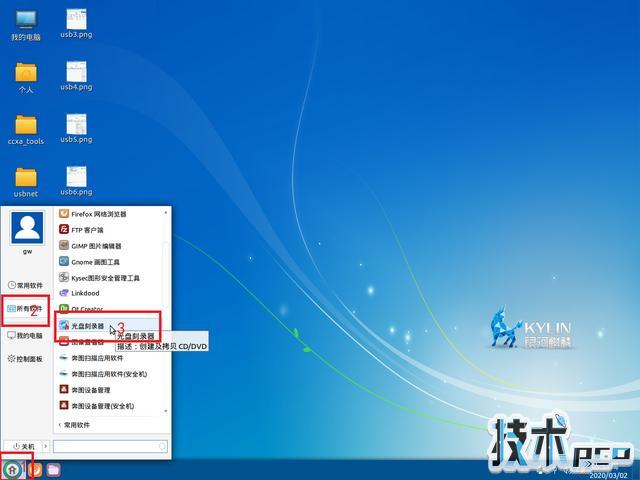
点击[开始菜单]-[所有软件]-[音频和视频]-[CD刻录机]打开CD刻录工具。
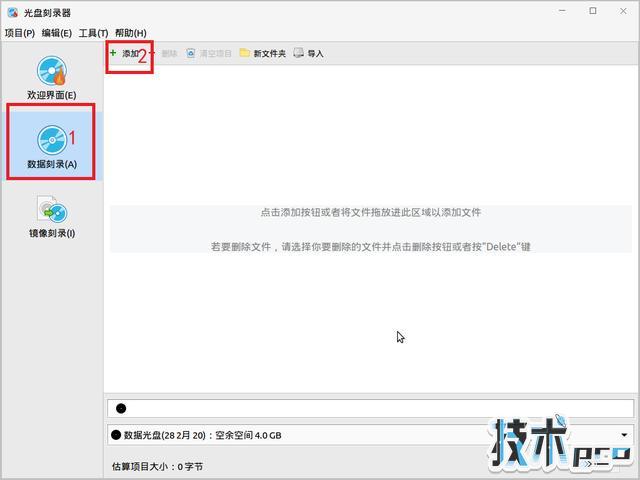
选择数据项,在如下界面点击【增加】(下图红框中的加号)或者直接将文件/文件夹拖放到数据区(下图绿框中的区域)。
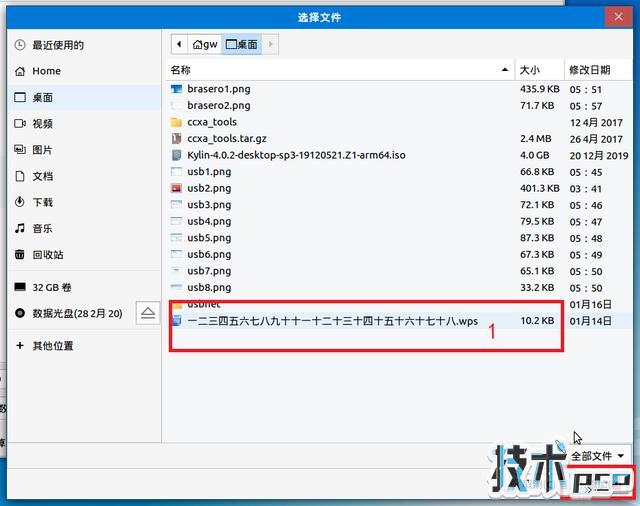
在下图中选择要刻录的文件/文件夹,然后点击下角的【添加】按钮。
刻录文件名长度超过64个字符时(包括后缀,utf-8编码一个汉字占用3个字符;文件名几乎不能超过20个汉字)会有如下提示;选择[重命名为与Windows(R)完全兼容]。
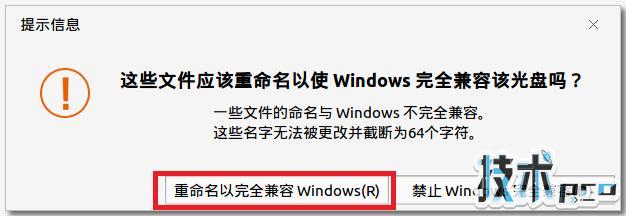
重命名以完全兼容 Windows(R):此方式刻录,长文件名仅仅是文件名会被截短,此文件在专用机和 windows 电脑上都能打开;禁止 Windows 完全兼容:此方式刻录,专用机上文件名显示正常也能打开;windows 电脑上文件名是乱码,但文件打开后内容是正常的下图示,点击右下角【刻录】按钮进行刻录。
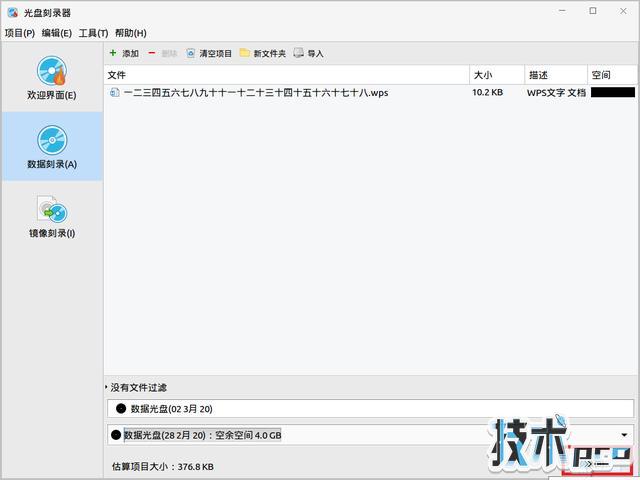
如下图,点击右下角的【刻录】按钮进行刻录;
选中[以后不要关闭光盘以添加另一个文件],然后刻录它。普通CD-R/DVD-R光盘可以在光盘容量用完之前刻录(续),可以提高光盘利用率。
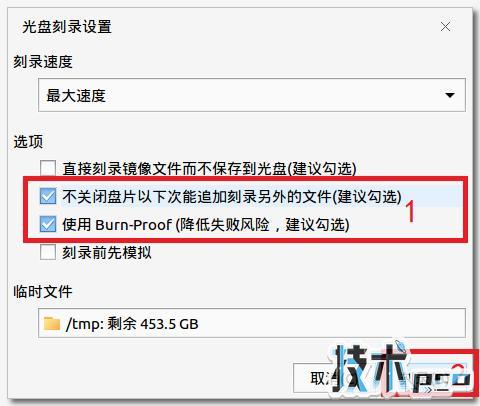
刻盘时会出现如下界面:新空白盘不会有此提示;
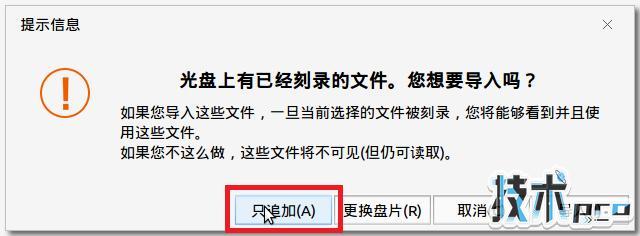
只追加:刻录后本次刻录的文件和光盘上原有文件都可见;导入:刻录后本次刻录的文件可见,光盘上原有文件将不可见。
注意:如果刻录的文件CD中有相同文件名的文件,则不支持[append only]方法,需要[import]方法。
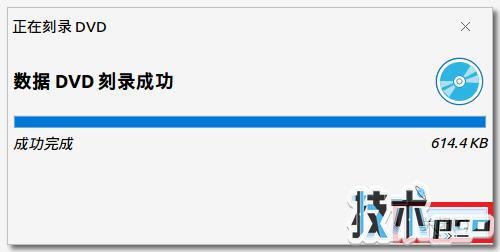
如下图,点击【关闭】完成光盘刻录;自动弹出光盘。