
ctrl+c与ctrl+v的复制粘贴命令,可以说是电脑操作的最频繁命令都不为过。
图片[1]-Windows进!你熟悉的复制粘贴功能,远比你想的强大。-IT科技网-专注分享IT科技、手机、电脑软硬件、互联网、游戏等最新资讯
Windows剪切板
 
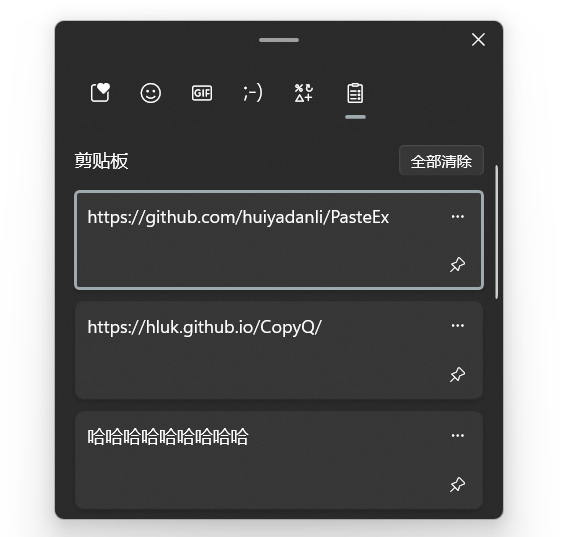
在win10及以上系统中,win+v调用剪切板,查看开机后所有的剪切板历史记录的功能也是常用的基本操作。
但其实复制粘贴的功能远比你想的强大,今天两款Windows剪切增强工具,帮你实现剪切内容缓存、自动保存文件等操作,效率翻倍!
图片[2]-Windows进!你熟悉的复制粘贴功能,远比你想的强大。-IT科技网-专注分享IT科技、手机、电脑软硬件、互联网、游戏等最新资讯

1

# PasteEx #
如果你总是遇到这样的场景:
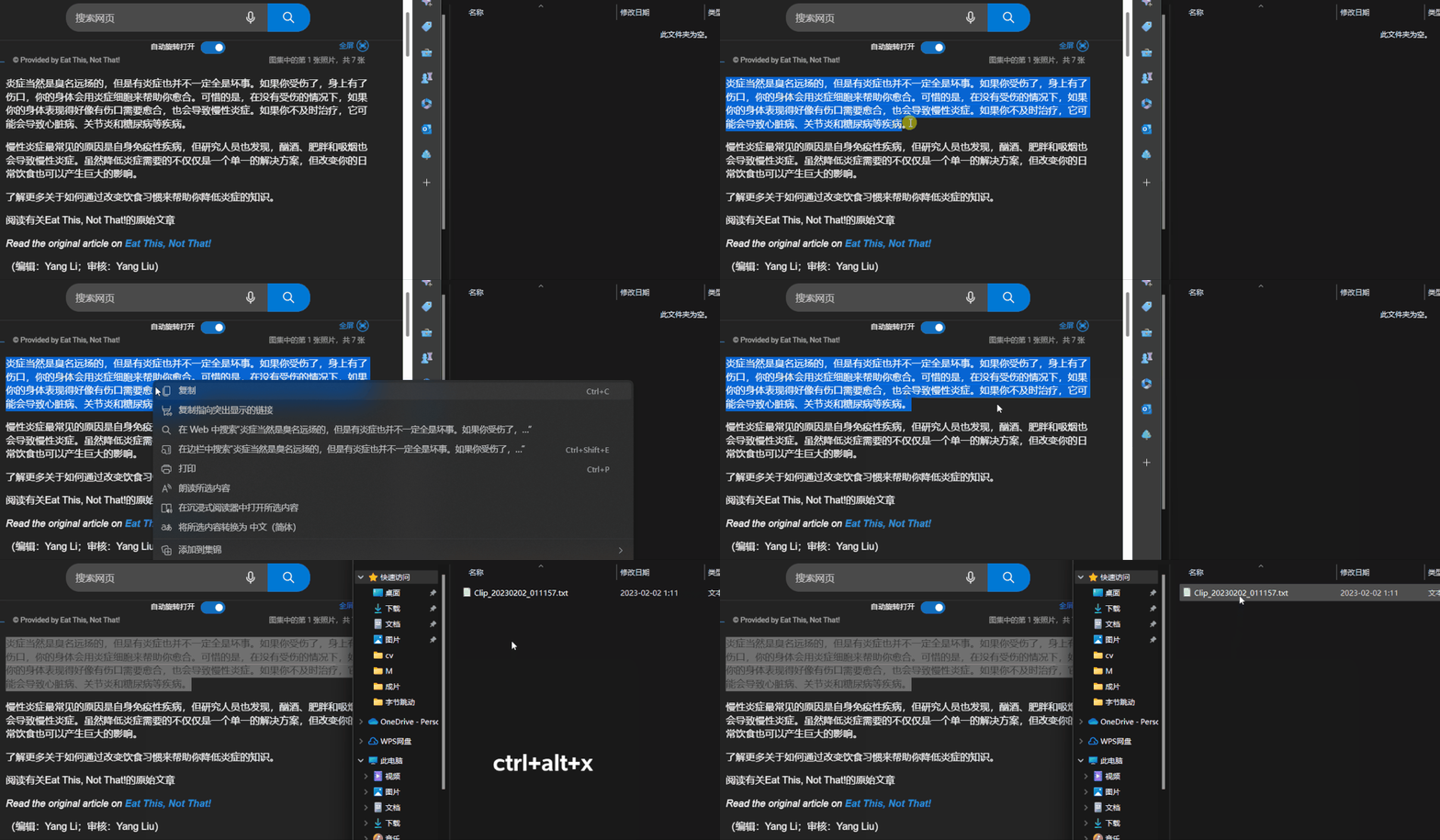
从网页上复制了一段文字,想将它保存为 txt 文件,这时候就需要打开记事本,将复制的文本粘贴进去,然后另存为……
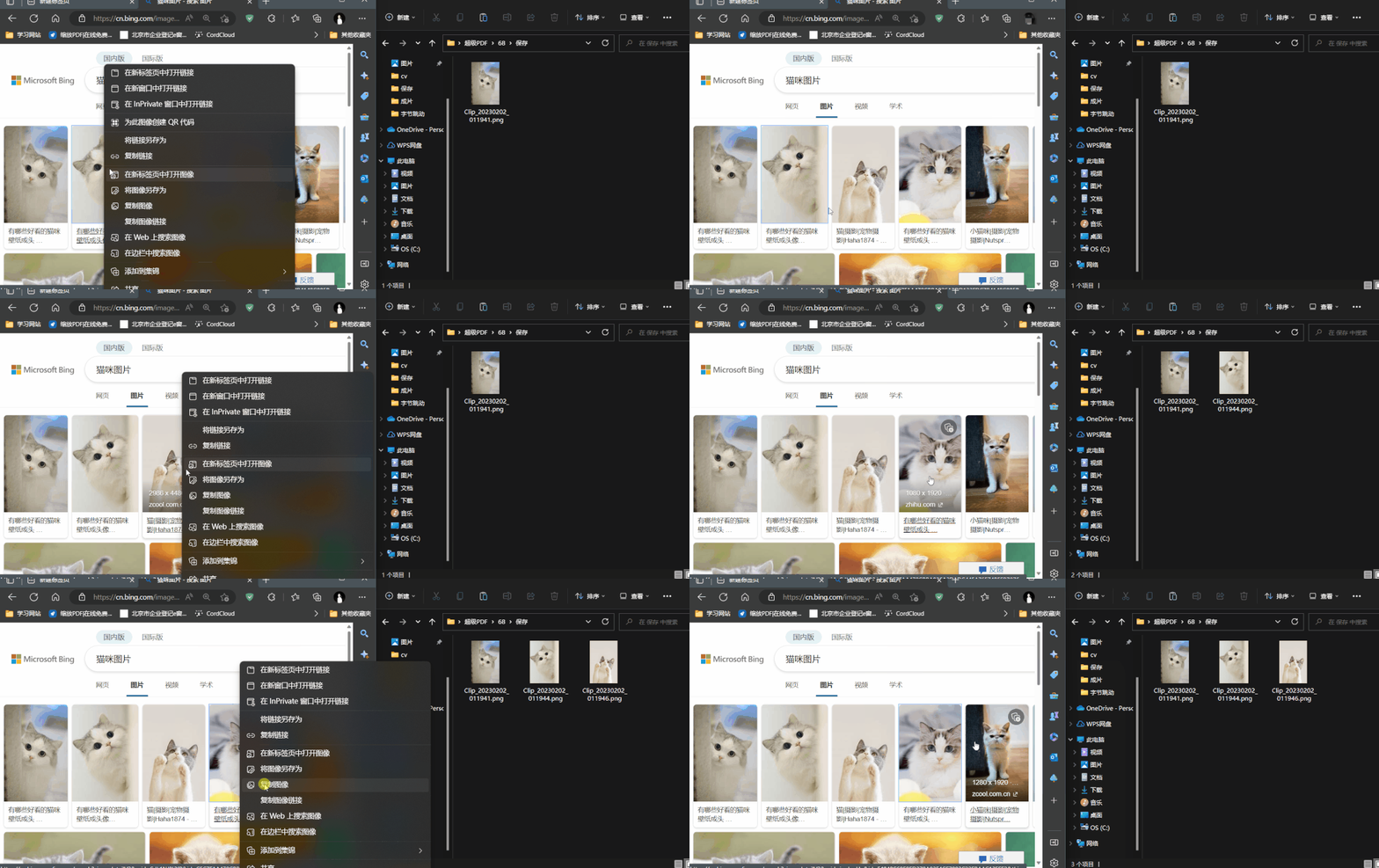
QQ截图生成了一张图片,想保存在文件夹,点击保存按钮,选择文件夹……
类似这种重复工作其实是很适合自动化的,PasteEx就能实现这个自动化过程,一键粘贴为文件or指定目录自动保存,甚至省去粘贴步骤。
图片[3]-Windows进!你熟悉的复制粘贴功能,远比你想的强大。-IT科技网-专注分享IT科技、手机、电脑软硬件、互联网、游戏等最新资讯
复制文字自动保存为TXT
图片[4]-Windows进!你熟悉的复制粘贴功能,远比你想的强大。-IT科技网-专注分享IT科技、手机、电脑软硬件、互联网、游戏等最新资讯
复制图片自动保存为PNG
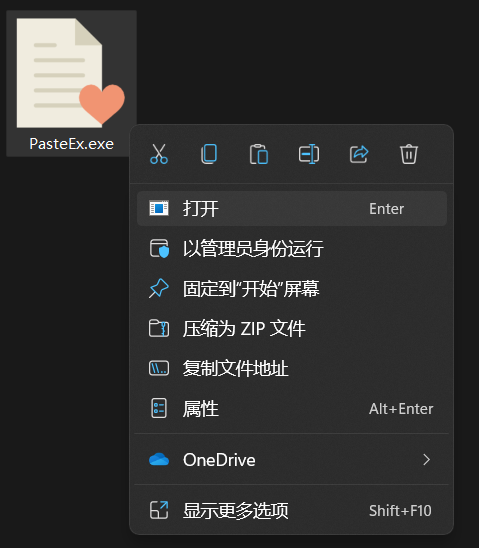
软件使用方法特别简单,打开 PasteEx.exe 后它就已经开始监听你的剪切板内容了。
图片[5]-Windows进!你熟悉的复制粘贴功能,远比你想的强大。-IT科技网-专注分享IT科技、手机、电脑软硬件、互联网、游戏等最新资讯
等你复制想要的内容之后,直接在资源管理器右键,选择「粘贴成文件」即可,它还提供了快捷键,Ctrl + Alt + X可以快速粘贴。


开源地址:

https://github.com/huiyadanli/PasteEx

网盘传送门:

https://wwtn.lanzout.com/inNiE0mh9joh
2

# CopyQ #
Win10系统的剪贴板工具,功能比较简陋,并且记录会在关机后清除,很不方便。
CopyQ是一个比较成熟的开源剪贴板工具,作第三方剪切板帮助储存剪切内容,即使重启后,也不会消失。
图片[6]-Windows进!你熟悉的复制粘贴功能,远比你想的强大。-IT科技网-专注分享IT科技、手机、电脑软硬件、互联网、游戏等最新资讯
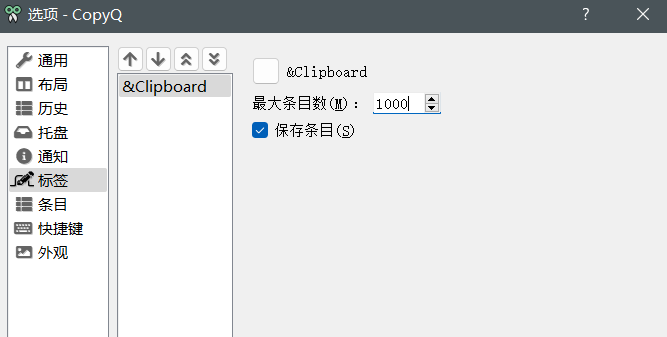
你可以在设置中,设置好储存的最大数目,既可以保证在一定时间内找回之前的剪切数据,还不会占用过多内存。
图片[7]-Windows进!你熟悉的复制粘贴功能,远比你想的强大。-IT科技网-专注分享IT科技、手机、电脑软硬件、互联网、游戏等最新资讯
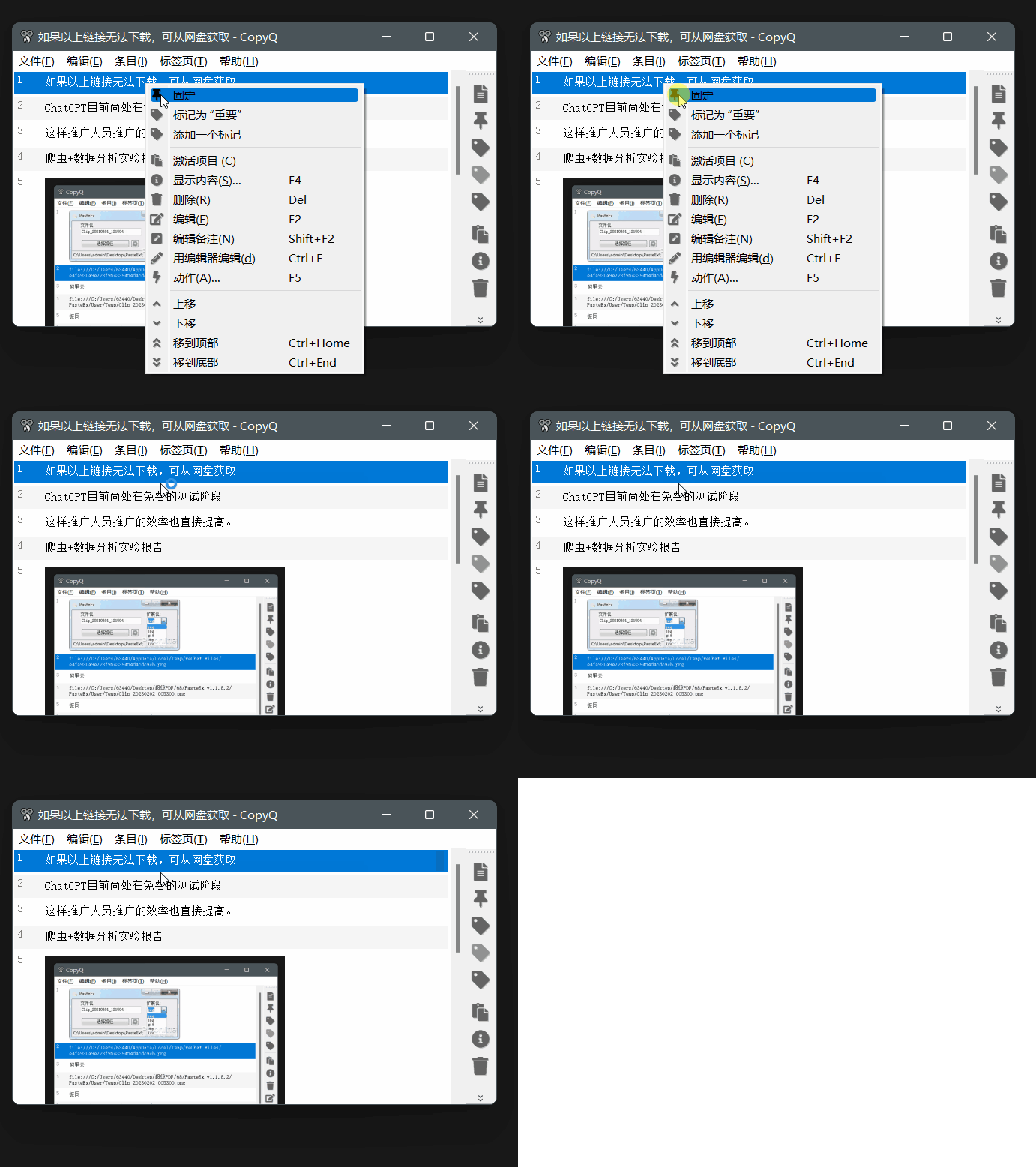
在剪切板内容按照条目,可以作出标记、固定、移动顺序等操作,如果你的文字编辑总是需要用到同一个内容的反复粘贴,可以把改内容固定到头条。
图片[8]-Windows进!你熟悉的复制粘贴功能,远比你想的强大。-IT科技网-专注分享IT科技、手机、电脑软硬件、互联网、游戏等最新资讯
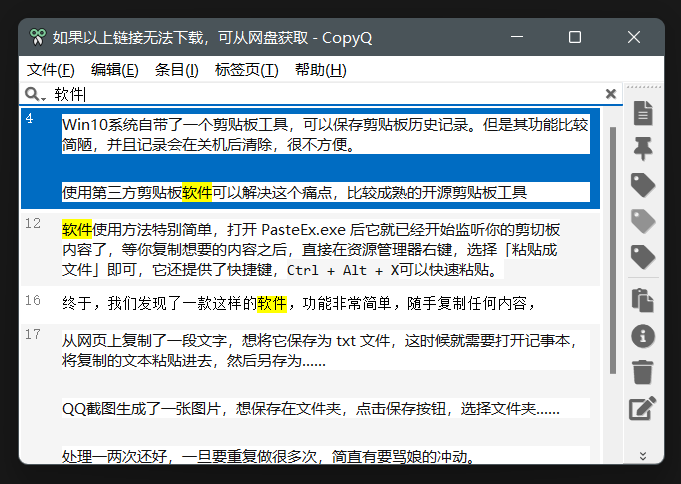
你还可以直接打字搜索剪贴板中的内容。
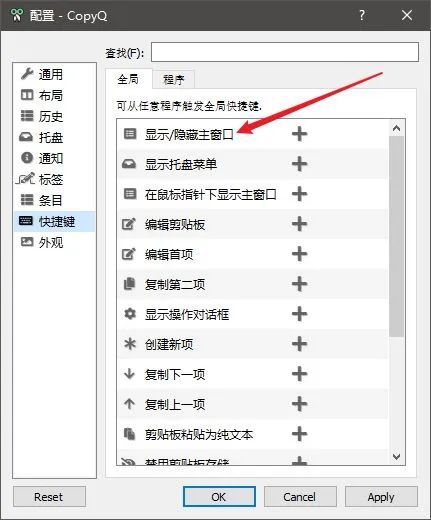
这里在安装时需要注意一个问题:第一次安装好后,默认的全局唤起快捷键是空的,也就是说,如果不自行设置快捷键,你就不能用键盘唤起CopyQ。
图片[9]-Windows进!你熟悉的复制粘贴功能,远比你想的强大。-IT科技网-专注分享IT科技、手机、电脑软硬件、互联网、游戏等最新资讯
设置方法为:文件 -> 首选项 -> 快捷键设置一个 “显示/隐藏主窗口”快捷键即可,全局生效。
PS:如果你有代码能力,CopyQ可以编写脚本来扩展功能,设置一些自动运行的任务等等。感兴趣的可以去官方文档了解,官方的GitHub仓库里也有一些现成的脚本可以拿来使用。


开源地址:

https://github.com/huiyadanli/PasteEx

网盘传送门:

https://hluk.github.io/CopyQ/